brBrbr300 / PS Disable Auto Formatting
このページは、Wordpessでサイトを制作する上で必要とするプラグイン、またテンプレートタグ等の備忘録です。Wordpessプラグイン、またWordpessのテンプレートタグ等の使用方法を解説したページではありません。よって該当プラグイン、またテンプレートタグ等のご質問等にはお答えしておりません。
WordPress改行プラグイン : brBrbr300
自動整形&タグ除去回避プラグイン : PS Disable Auto Formatting
WordPress改行プラグインにて
このページは、Wordpessでサイトを制作する上で必要とするプラグイン、またテンプレートタグ等の備忘録です。Wordpessプラグイン、またWordpessのテンプレートタグ等の使用方法を解説したページではありません。よって該当プラグイン、またテンプレートタグ等のご質問等にはお答えしておりません。
クライアントのご要望にてブログ部分を<br />にしたいと思った時。
Shift + Enterして下さいとも言えず,,,
使用させていただいたプラグインはこちら:brBrb300
制作側としてひとつ気になる点があり一部変更(入力した本文全体が<p></p>で囲まれる点をなんとかしたい。そう言えば、某ネットショプASPもサイドバー内の自由入力欄が<p>でマークアップされてた,,,,<p>の中に<ul>でリスト,,,,う~ん)
<p>
ああああああああああああ<br />
ああああああああああああ<br />
</p>
固定ページ、またその他の<p>タグ等の関係もあり出来れば
<div class=””>
ああああああああああああ<br />
ああああああああああああ<br />
</div>
としてマークアップしたいところ,,,,なので
$brbr=”<div class=\”***\”>\n”.$brbr.”</div>\n”;
これでいいのやら,,,
WordPressをルートディレクトリへインストール
このページは、Wordpessでサイトを制作する上で必要とするプラグイン、またテンプレートタグ等の備忘録です。Wordpessプラグイン、またWordpessのテンプレートタグ等の使用方法を解説したページではありません。よって該当プラグイン、またテンプレートタグ等のご質問等にはお答えしておりません。
自動インストールではルート下にディレクトリを作成し、その中にWordpressが入るのだがルート直下にインストールする実験。
http://example.com/wordpress/ではなく、http://example.com/で表示させる。(わざわざ手動でルート直下にインストールしなくても方法はあるのですが、もしもの時に備えさくらでテスト。)
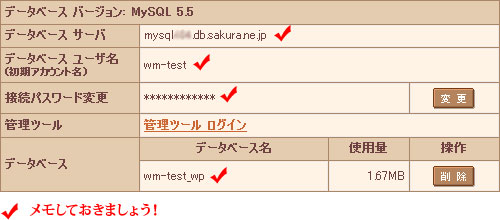
1:データベースの準備
チェック部分は控えておきましょう。
2:Wordpressをアップロード
DLしておいたWordpressをアップロード
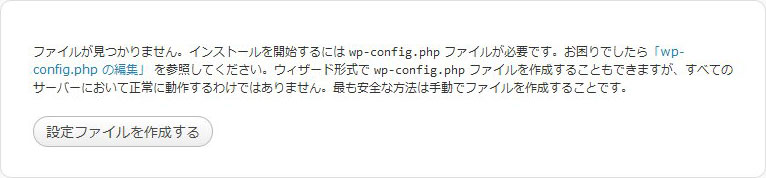
3:Wordpressにアクセス
http://example.com/へアクセスしたか、あるいはhttp://example.com/wp-adminへアクセスしたか忘れたのですが下記のように。
4:次のステップへ
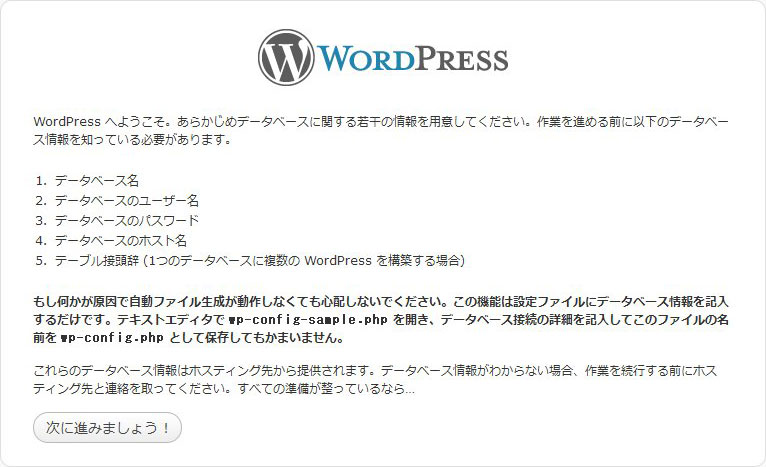
5:データベース情報の設定
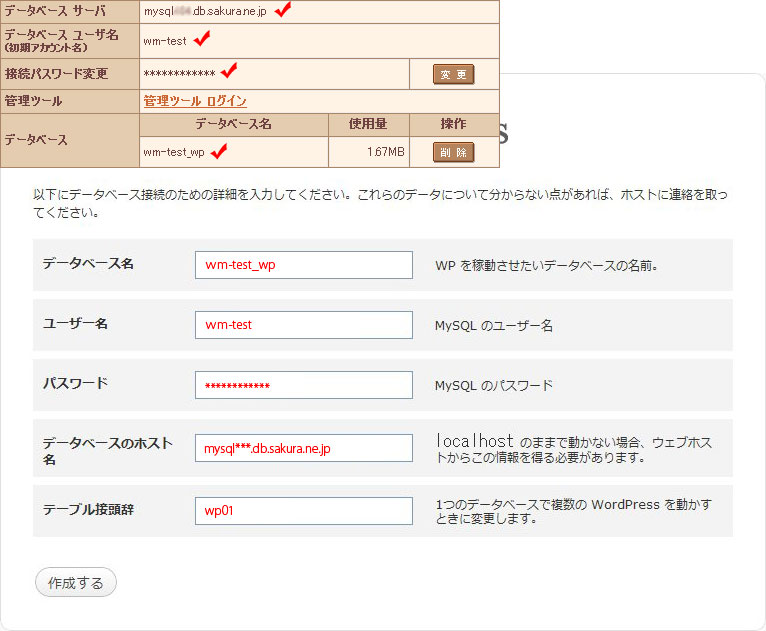
6:下記で完了
インストール後はログインして通常のWordpressの設定へ
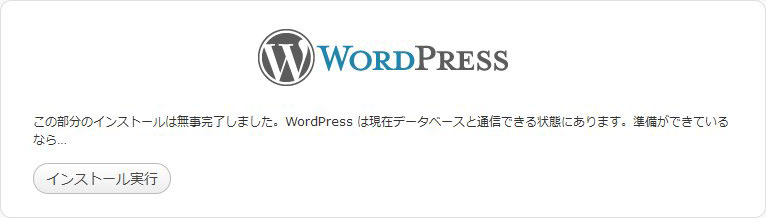
以上。
制作実績追加 4claps様ショッピングサイト
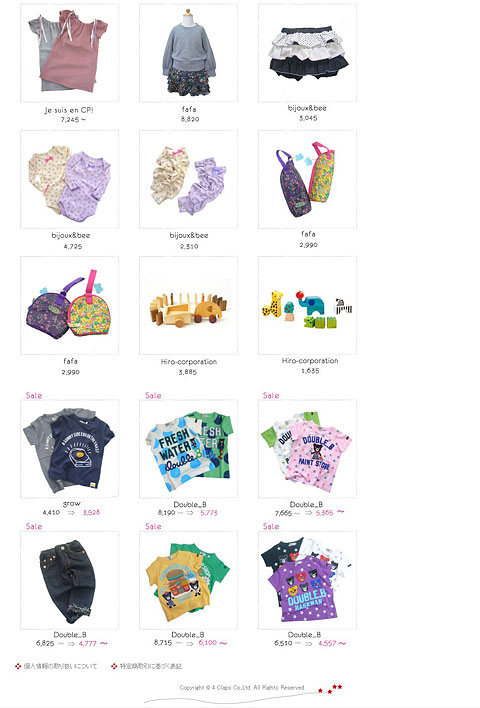
松江市で子供服・アクセサリー・小物・雑貨等を販売されていらっしゃる4claps様のショッピングサイト(ネットショップ)を制作させていただきました。
デザインは前回ウェブサイトに続き4claps様!トップページのバナーからボタン類に至るまで、4claps様でご用意いただいたものをショッピングカートのシステム側に反映させていただきました。
可愛らしいお洋服から小物まで、多数品揃えしていらっしゃいますので是非一度お立ち寄り下さい。
市内にお住まいの方は、直接お店の方が良いと思います。所在地はこちらでご確認下さい
近隣にお住まいの方、また他府県からこのページにアクセスされた方は下記サイトにて通販をお楽しみください。
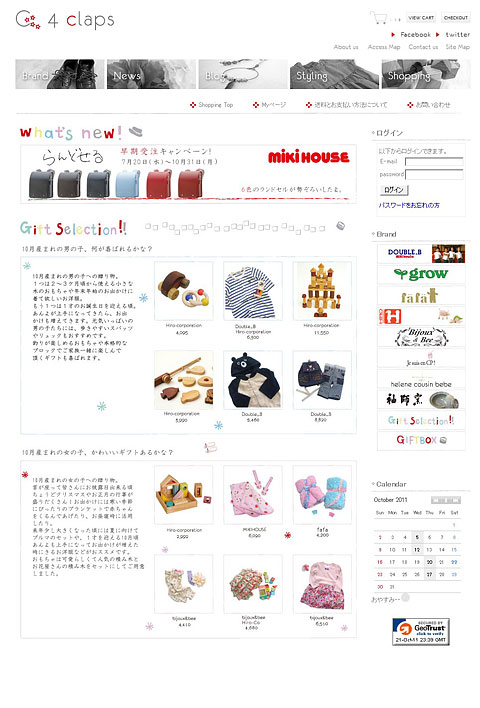
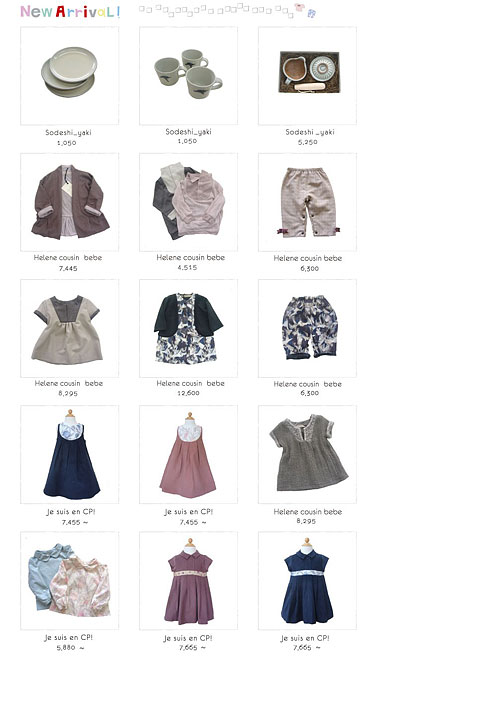
ショッピングカートASPについて
今回、カートシステムとしてXcartを使用しましたが(私もはじめて利用)、なかなかデザインの自由度が高いカートシステムです。
今回はカートボタンから先(決済部分)のみの利用だったのですが、商品一覧・商品詳細・トップページまでそこそこ手を加える事が出来ます。今回はカート側の便利機能を利用したかったので、構造部分にはあまり手を加えてないのですが、デザイン上はかなり融通が利くシステムです。
テンプレートタグ 日付けについて
このページは、Wordpessでサイトを制作する上で必要とするプラグイン、またテンプレートタグ等の備忘録です。Wordpessプラグイン、またWordpessのテンプレートタグ等の使用方法を解説したページではありません。よって該当プラグイン、またテンプレートタグ等のご質問等にはお答えしておりません。
- the_date() . the_date(‘引数’)
- the_time() . the_time(‘引数’)
引数を指定しない場合、管理画面の設定が反映される。
the_date()の場合、同じ日に複数の記事がある場合は、最初の記事だけ出力される。
よって、トップページで新着リストとして [ 投稿日 タイトル ] のみ表示させる場合はデザイン的に不都合な時も,,,,
とりあえず必ず日時を表示させたい場合、最も簡単な対応は
<?php get_the_date(); ?>(3.0以上)
WordPressのtitle属性 use_desc_for_title
リンクソース内に挿入されるtitle属性を削除したいと思った時の私的覚書。
WordPress Codex(日本語)で調べるとuse_desc_for_title=0でOKらしいので指定してみるが、titleが挿入されてしまう(削除されない)。
以下で詳しく説明されています。
wp_list_categories() の use_desc_for_title 挙動
なるほど,,,,
制作実績1件追加(20111014)
NTT東日本・NTT西日本 販売代理店(株)マックスサポート様のフレッツ光申し込み受け付けサイトを制作させていただきました。
NTTの審査は結構厳しいです(細かい,,,当たり前ですね)。
画像の挿入
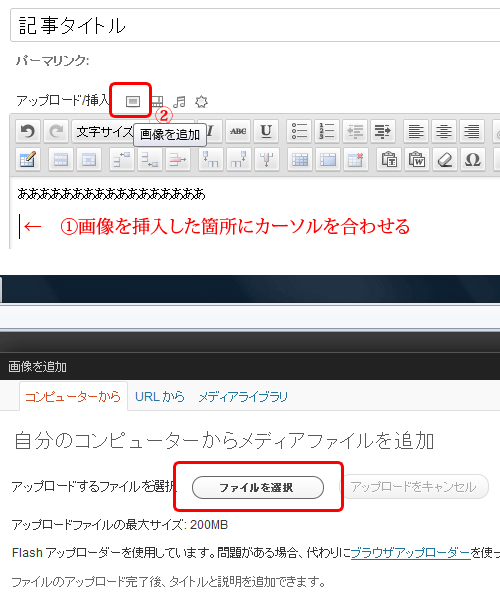
以下重要部分です。
リンクURLの設定を忘れないようにして下さい。
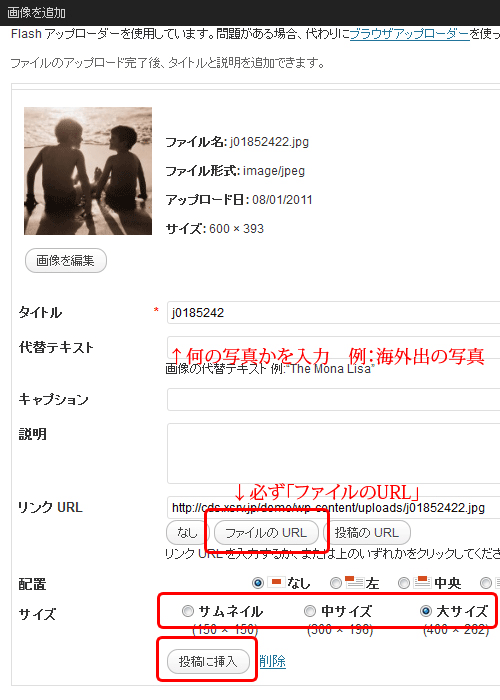
・サムネイル・中サイズ,,,とありますが、これは投稿記事部分に表示される大きさです。(このページの上記画像。このページの場合は中サイズにしておりますが、アップロードされた画像によって任意で指定して下さい。)
アップロードする画像のサイズにご注意ください。投稿画像のトリミング
投稿画像のトリミング
※以下は、画像拡大スクリプトをご使用中のお客様向けにフリーソフトの「Vix」を利用した画像のトリミング方法についての説明です。(デジタルカメラのデータをそのままアップロードした場合、ファイルサイズが大き過ぎるためにウェブ表示用に加工した画像をアップロードします)
- デジタルカメラ等のデータをPCに保存します。
デスクトップ上に新規フォルダを作成して下さい。(保存先は何処でもかまいません。説明上デスクトップに新規フォルダを作成したと仮定して説明させていただきます。)
- ViXを起動します。
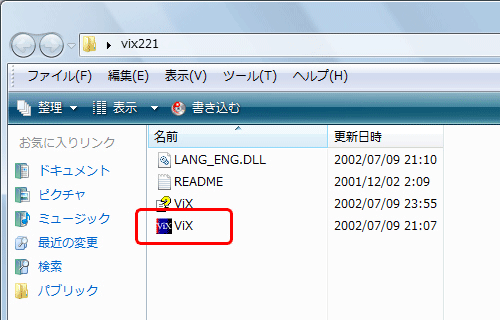
- 画像(元データ)のリサイズ
(※リサイズして保存する際、画像のファイル名はそのままでOKです。)
①表示されている画像の中で、今回使用したい画像(アップロードしたい画像)を選択します。複数枚リサイズする場合は、キーボードの[ Ctrlキー ]を押しながら画像を選択して下さい。
②メニューから 画像 → 総合変換を選択します。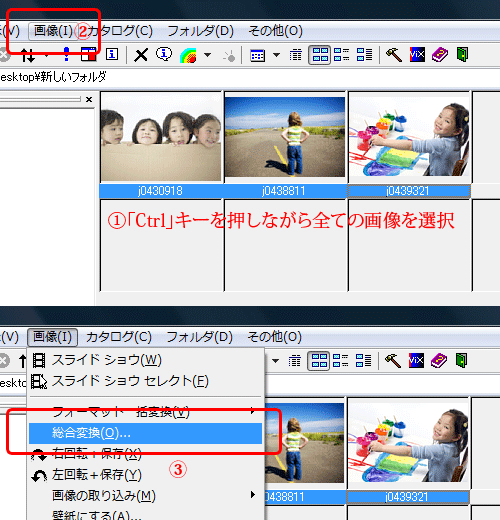
- リサイズ – 縦横の大きさを変更します。
リサイズ画像の大きさは任意ですが、ユーザーのPC画面解像度・使用デバイス等の関係もありますので800×600以下が良いと思われます。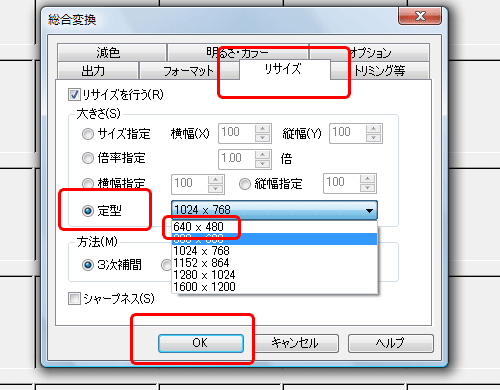
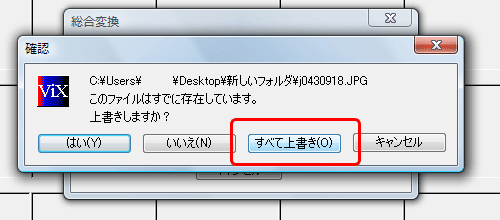
- 保存