
リスト形式の入力と解除
リスト形式の入力方法とリスト入力解除について(番号なし・番号付きリスト共通)
表示サンプル
- リスト[1]
- リスト[2]
- リスト[3]
- リスト[1]
- リスト[2]
- リスト[3]
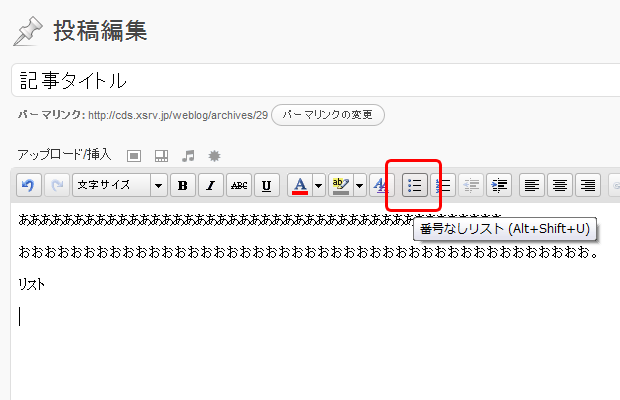
リストを挿入したい部分でサンプル図のボタンをクリックします。
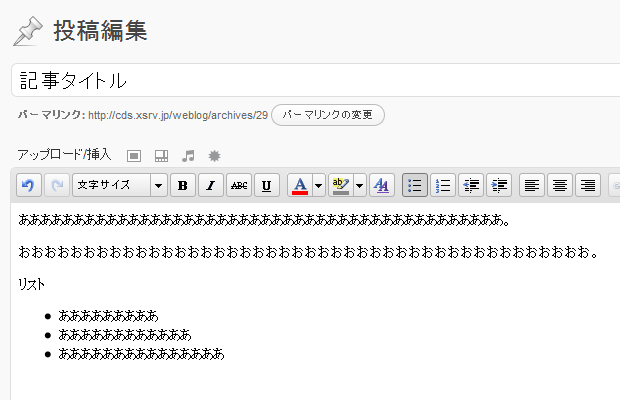
テキストなどを入力後 [ enter ] を押すたびにリストが追加されます。
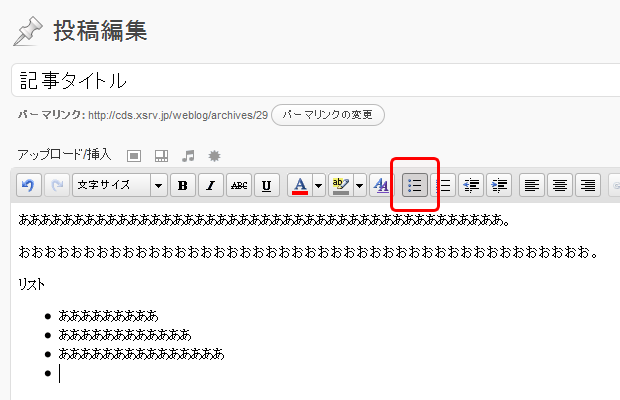
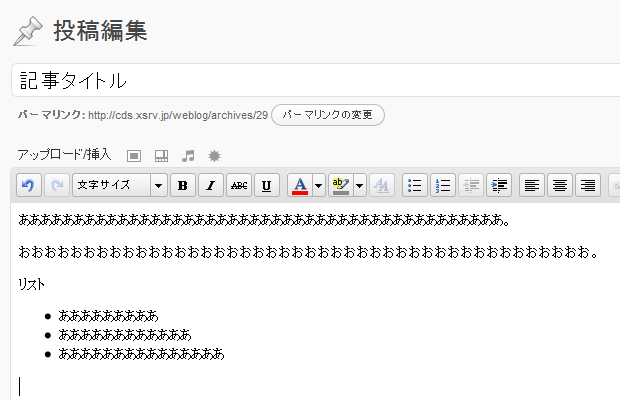
リスト形式の入力を解除する。
リストを解除したい時は、サンプル図のように再度リストボタンを押して下さい。
リスト内の任意の位置で改行したい時は[ Shift ] キーを押しながら [ Enter ] を押します。
- リスト[1] ここで[ Shift ] + [ Enter ]
任意の位置で改行したい場合のサンプル - リスト[2] 改行しません。改行しません。改行しません。改行しません。 [ Enter ]
- リスト[3] 改行しません。改行しません。改行しません。改行しません。
カテゴリを並べ変える
登録されているカテゴリーをお好きな順番に並べ変える事が出来ます。
事前にWordpressのプラグイン [ Category Order ] が導入されている事が前提です。
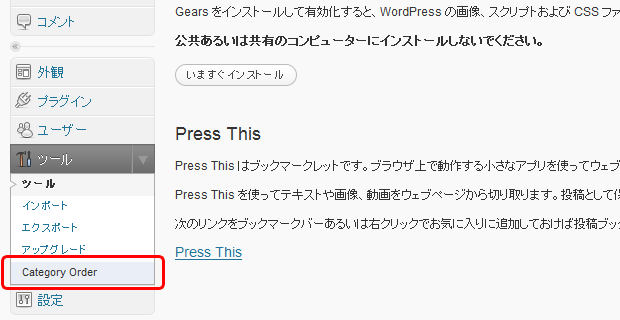
管理画面右側のメニューから [ ツール ] → [ Category Order ] を選択します。
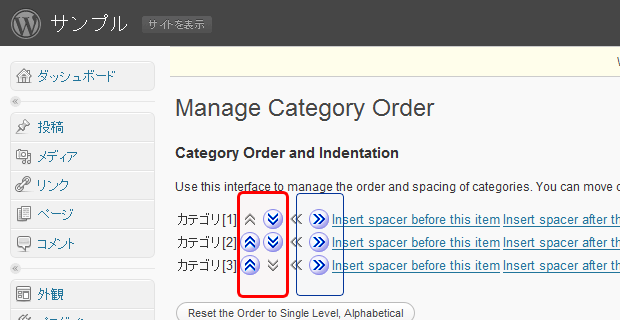
赤枠部分で上下に入れ変えして下さい。
尚、青枠部分ですが、メニューボタン(実際の表示上)の左側に余白が入ります。この機能を利用する事でデザインが崩れる場合もありますので、余白を取りたい場合などはご相談下さい。(ウェブマジックで制作したお客様)
新規カテゴリを追加する
新規カテゴリーの作り方です。
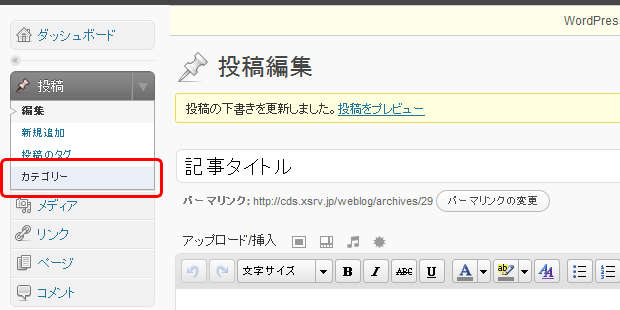
管理画面右側のメニューより [ 投稿 ] → [ カテゴリー ] を選択します。場合によっては既に[ 投稿 ] が展開している事もあります。その時はそのまま [ カテゴリー ] を選択して下さい。
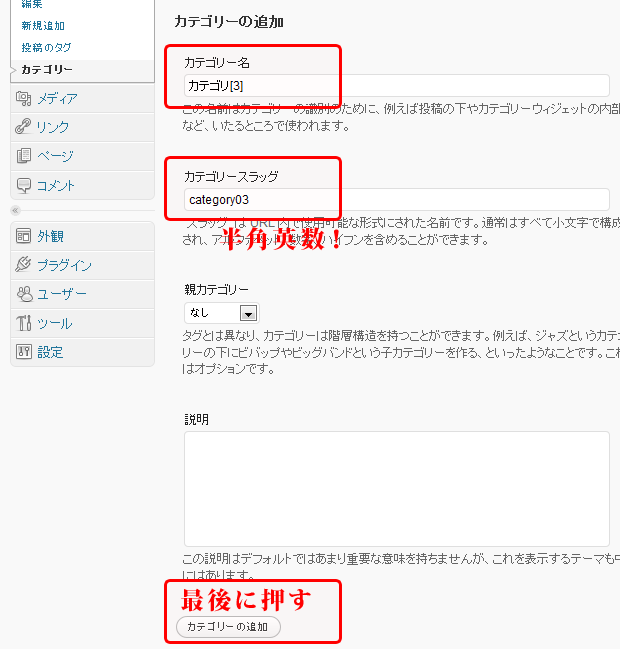
[ カテゴリー名 ] と [ カテゴリースラッグ ] を入力します。最後に画面下の [ カテゴリーの追加 ] をクリックして終了です。
カテゴリースラッグは半角英数で入力して下さい。公開後のURLの一部となります。
更新情報を入力する
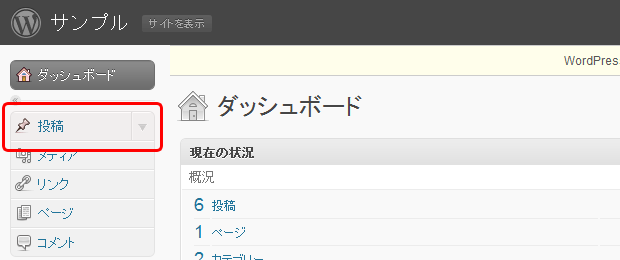
WordPressの画面左側にある [ 投稿 ] をクリックします。(場合によっては投稿の中身が展開している場合もあります。)
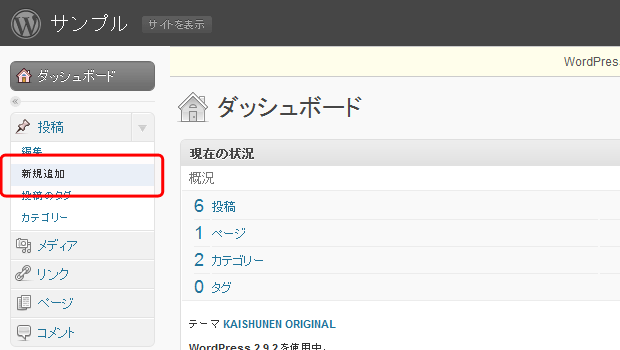
[ 新規追加 ] をクリックします。既に投稿済みの記事を編集する場合は [ 編集 ] を選択します。
投稿編集画面にて、タイトルと本文を入力後、画面左側で該当記事のカテゴリを選択、[ 公開 ] ボタンで即時公開されます。
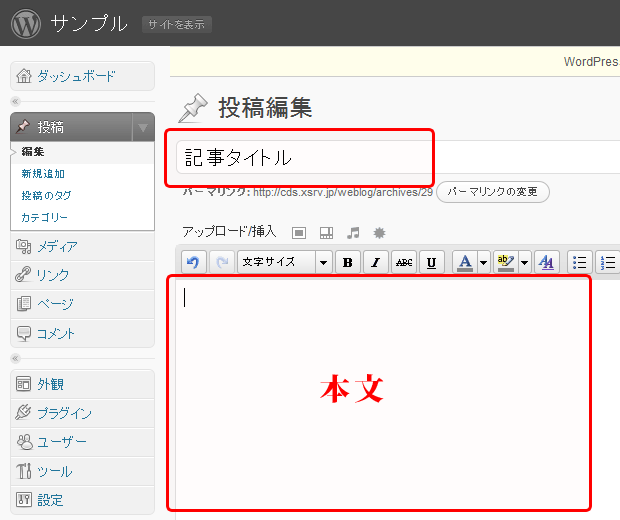
タイトルと本文を入力
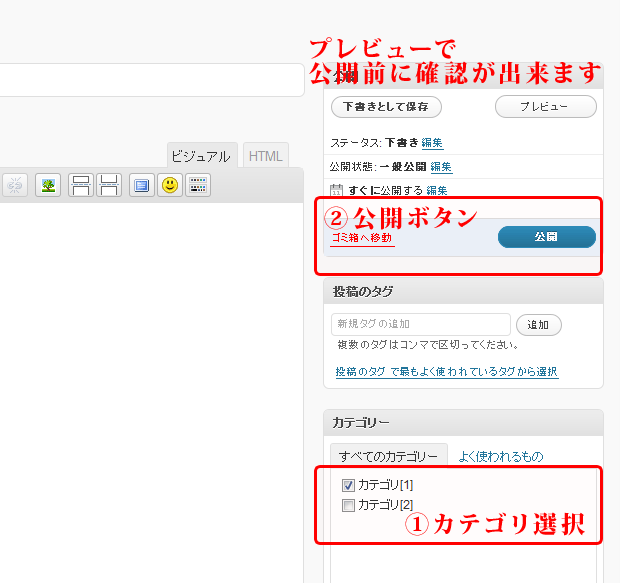
カテゴリを選択して公開
公開前に [ プレビュー ] を押す事で、投稿内容を確認する事もできます。
WordPressにログインする
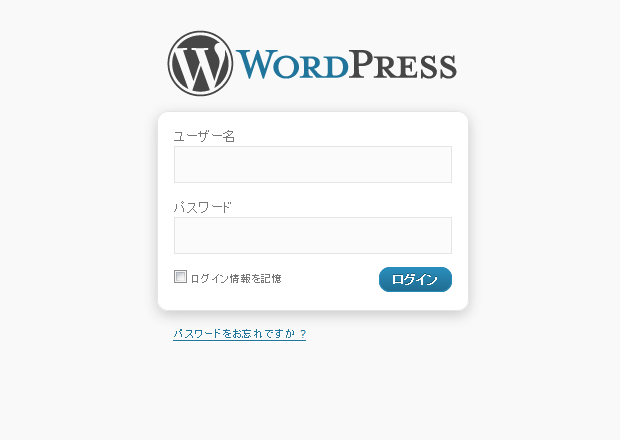
WordPressにログインします。
ブラウザに表示されているサイト上の [ ログイン ] または [ サイト管理 ] をクリックして下さい。
下記のような画面になりますので、ユーザー名とパスワードを入力してログインして下さい。
 GMOホスティング&セキュリティ株式会社